Carte de capture : 5 erreurs qui gâchent un setup streaming
Le 11 octobre 2026, beaucoup d’achats échouent sur un détail technique. La carte capte. Le PC enregistre. Le retour écran reste noir.
Contrejour vend du matériel de captation pour le studio et le terrain. Chaque fiche indique la connectique et la compatibilité. Ce guide corrige les erreurs vues en support.
Erreur 1 : confondre capture et passthrough
La capture désigne le signal enregistré dans OBS. Le passthrough désigne le signal envoyé vers l’écran de jeu. Les deux chiffres diffèrent souvent.
Un boîtier peut traverser du 4K60 et ne capturer qu’en 1080p60. Le jeu reste fluide sur le moniteur. L’enregistrement reste en Full HD.
Vérifiez les deux lignes avant de commander. La mention 4K sur la boîte parle souvent du passthrough. La fiche produit donne la résolution de capture réelle.
Erreur 2 : oublier le HDR dans la boucle
La PS5 et la Xbox Series X sortent du HDR en standard. Une carte sans traversée HDR écrase les couleurs. L’image devient terne sur l’écran de contrôle.
Le HDR demande une traversée compatible jusqu’au moniteur. Le logiciel doit aussi accepter le ton mappé. Sans cette chaîne, désactivez le HDR à la source.
Pour la captation 4K60 HDR, la connectique HDMI 2.0 compte. Le câble compte aussi. Un câble ancien coupe le signal.
Captation 4K60 HDR en externe
Erreur 3 : choisir USB ou interne sans regarder l’usage
Le boîtier USB se déplace entre deux PC. Il convient au studio partagé et au terrain. Il prend un port USB 3.0 et une entrée HDMI.
La carte interne demande un slot PCIe libre. Elle convient au PC fixe dédié au streaming. Elle libère le bureau.
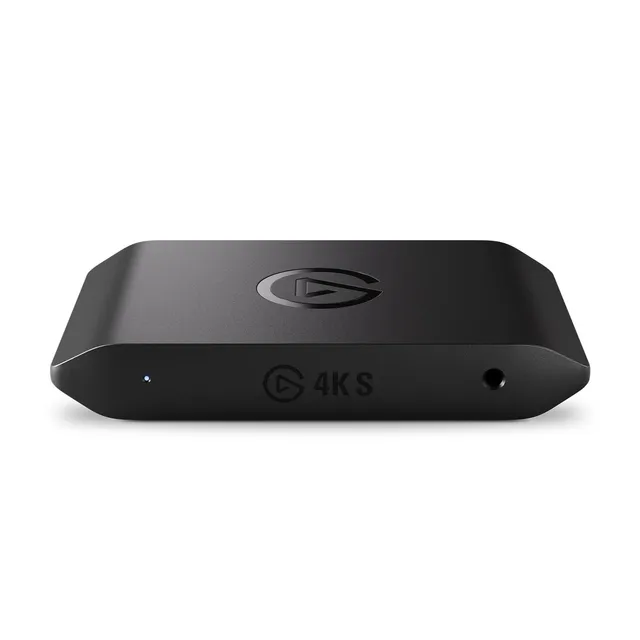
Elgato Game Capture 4K S fonctionne en externe en 4K60 HDR. La connexion passe en USB. L’usage couvre le studio et le poste mobile. La livraison s’effectue dans le monde entier.
Erreur 4 : négliger la compatibilité console, PC et logiciel
Chaque console applique une protection HDCP. Le HDCP bloque la capture sur PS5 et PS4. Désactivez le HDCP dans les réglages système.
Le PC doit suivre le débit. Le 1080p60 demande moins de ressources. Le 4K60 demande un processeur récent et un SSD rapide.
OBS Studio, Streamlabs et Camera Hub acceptent les deux cartes citées ici. Vérifiez la version du logiciel. Mettez à jour le firmware avant la première captation.
Entrée simple pour 1080p60
Erreur 5 : acheter la 4K alors que le besoin reste en 1080p
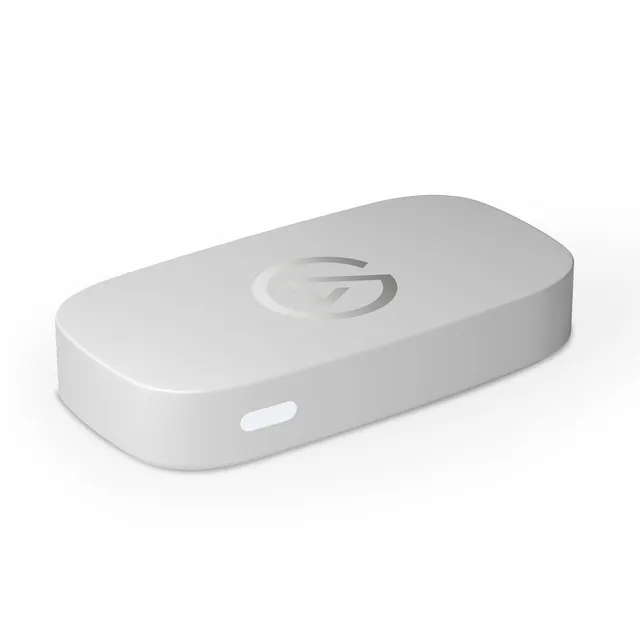
Elgato Game Capture Neo capte en 1080p60. Le passthrough monte en 4K60. La connexion passe en USB.
Ce profil suffit pour Twitch en 1080p. Il suffit pour la formation et le gameplay commenté. Il consomme moins de stockage.
Passez au 4K60 HDR si vous archivez en 4K. Passez au 4K si YouTube reçoit un master 4K. Sinon, gardez le budget pour l’audio et la lumière.
Le reste du setup compte autant
Une image propre demande une caméra stable. Une webcam dédiée sépare le visage du gameplay. Elle évite l’autofocus du reflex en continu.
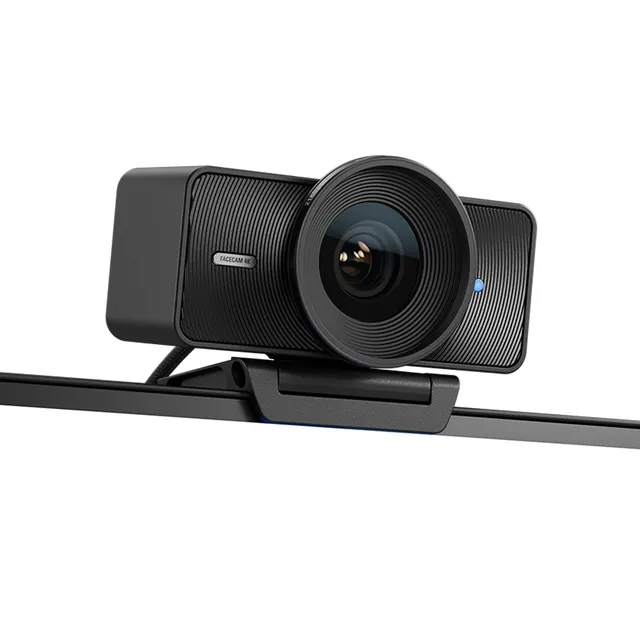
Elgato Facecam 4K sort du 4K60 HDR. Le capteur vient de Sony. La connexion passe en USB-C. L’usage couvre le studio et la visioconférence.
Le fond compte pour l’incrustation. Un mur irrégulier casse le détourage. Un fond textile tendu facilite le chroma dans OBS.
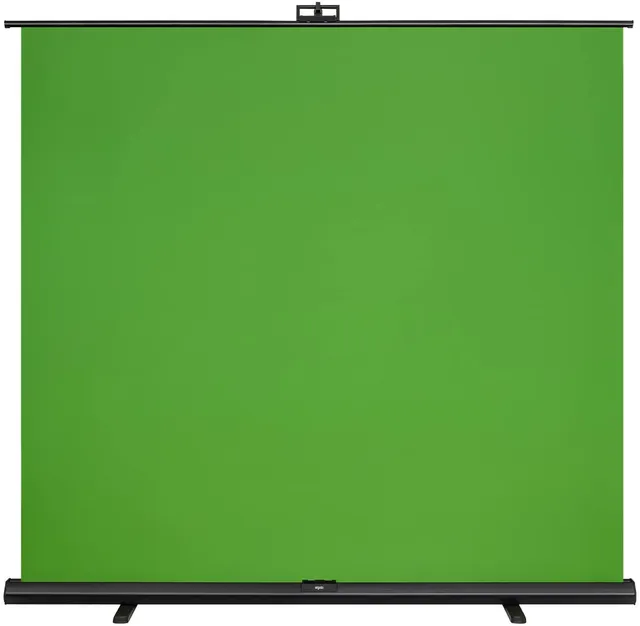
Elgato Green Screen XL mesure 2 x 1,82 m. Le système se déplie et se rétracte. L’usage couvre le studio et la pièce de vie. Le stock part vers le monde entier.
Check-list avant de valider le panier
Notez la résolution de capture. Notez la résolution de passthrough. Vérifiez la mention HDR.
Contrôlez le port libre sur le PC. Contrôlez la version HDMI de l’écran. Désactivez le HDCP sur la console.
Testez avec un câble HDMI 2.0 court. Enregistrez 60 secondes. Contrôlez le son et la synchronisation. Contrejour, revendeur indépendant, documente la captation, le monitoring et la compatibilité pour le direct.
Compléter le poste de captation